El presente manual detalla el procedimiento para registrar una venta al crédito rápido. Se puede realizar este tipo de venta cuando el cliente paga una parte del monto total, y el monto restante queda como pendiente.
Requisitos previos
- Iniciar sesión.
- Concepto registrado
- Precio del concepto diferente a cero
Procedimiento
-
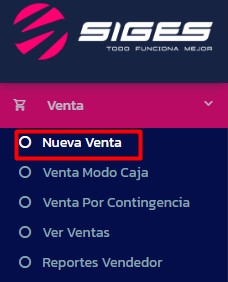
Clic en el menú Ventas.
- Clic en el submenú Nueva Venta.
- Se muestra el siguiente formulario dividido en dos secciones:
- SELECCIONAR CONCEPTO
- DATOS DE VENTA
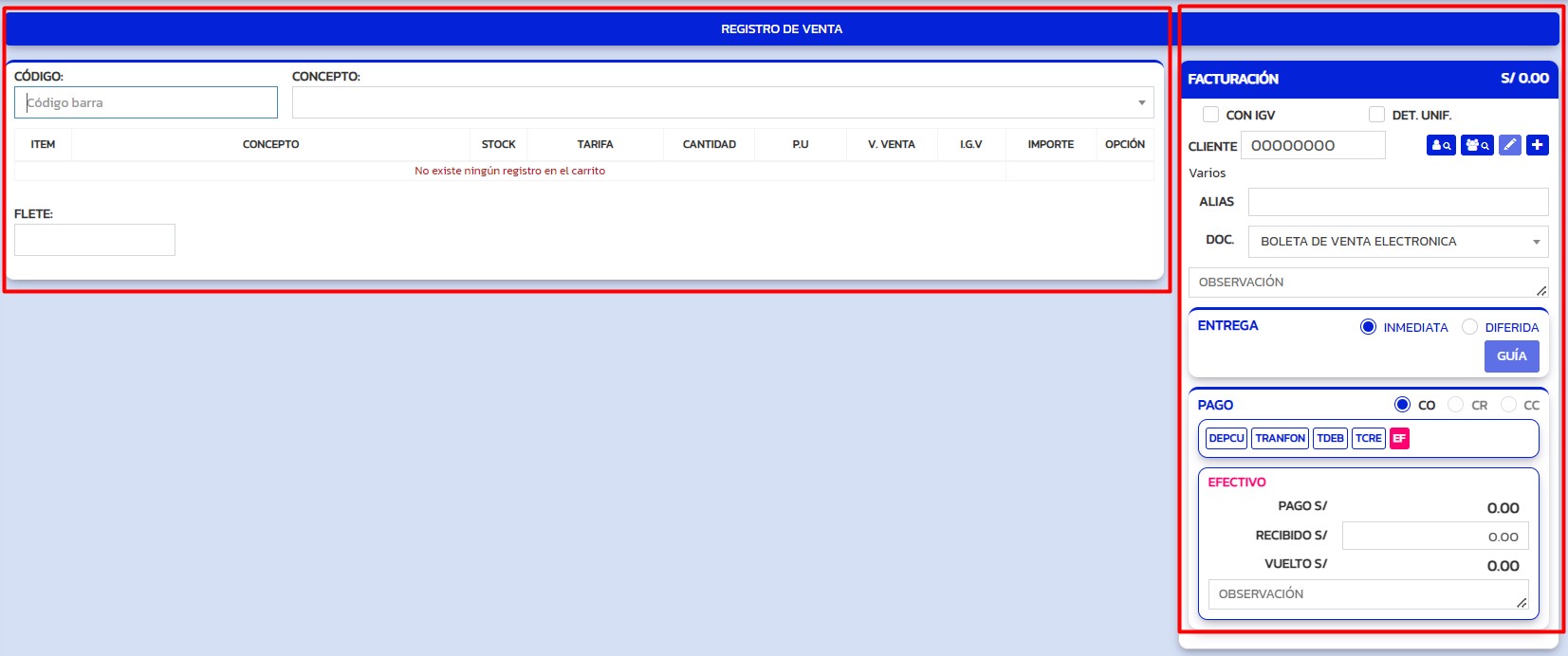
- Se muestra el siguiente formulario dividido en dos secciones:
- Clic en el submenú Nueva Venta.
-
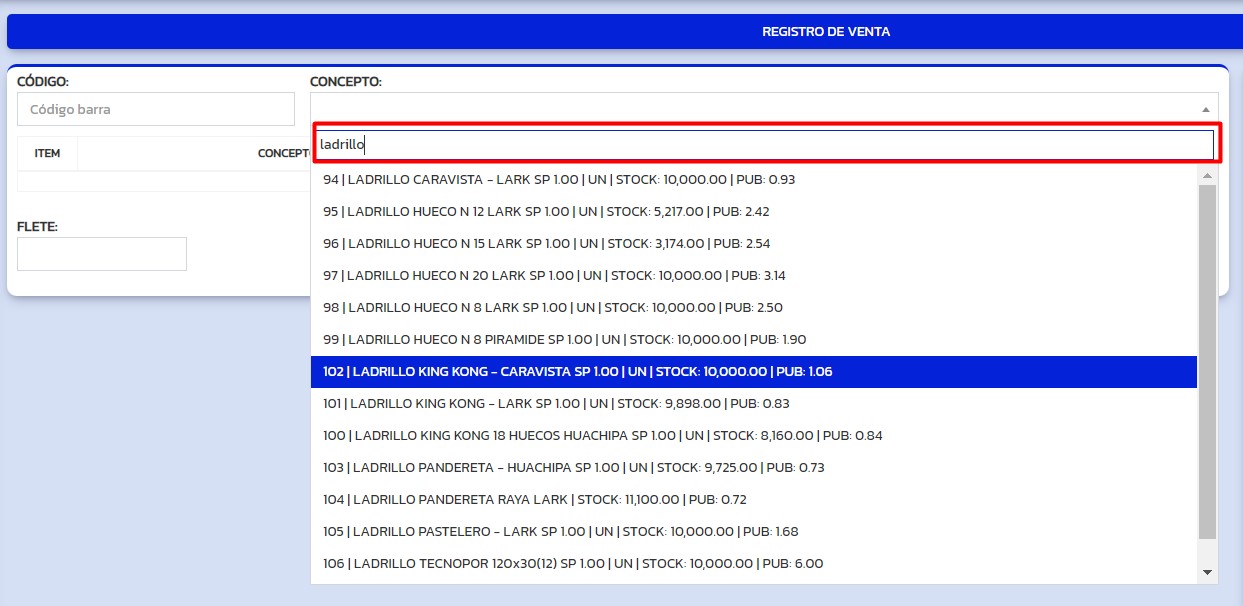
En la sección SELECCIONAR CONCEPTO, buscar el concepto:
- Buscar por nombre:
- Escribir el nombre del concepto.
- Selecciona el concepto.
De ejemplo: Buscaremos LADRILLO KING KONG LARK.
- Buscar por código:
- Escribir el código del concepto. De Ejemplo escribiremos el código 5772 y presionaremos el botón Enter del teclado.

- Escribir el código del concepto. De Ejemplo escribiremos el código 5772 y presionaremos el botón Enter del teclado.
- Se muestra el concepto buscado
- Seleccionar tarifa.
- Seleccionar cantidad.
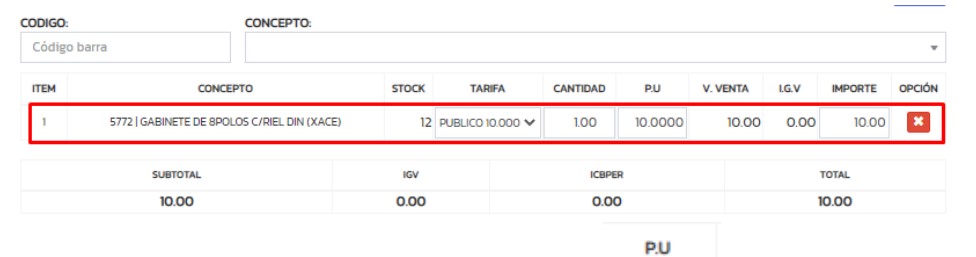
NOTA:De manera opcional, se puede cambiar el precio unitario.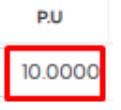
- Buscar por nombre:
-
En la sección DATOS DE VENTA
-
Ingresar cliente:
Se puede ingresar un cliente de tres maneras:- Ingresando DNI:
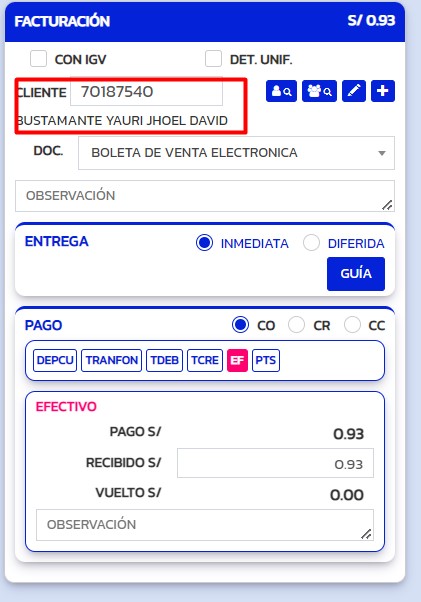
En el campo CLIENTE escribir DNI del cliente. De ejemplo escribiremos 70187549 y presionaremos la tecla Enter.
- Buscando cliente registrado:
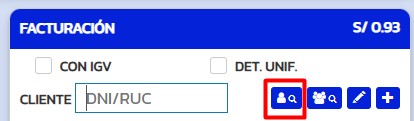
- Clic en el botón Buscar cliente por documento de identidad o razón social

- En el campo CLIENTE, escribir DNI del cliente registrado o nombre de razón social. De ejemplo escribiremos: AGROSORIA y presionaremos la tecla Enter.
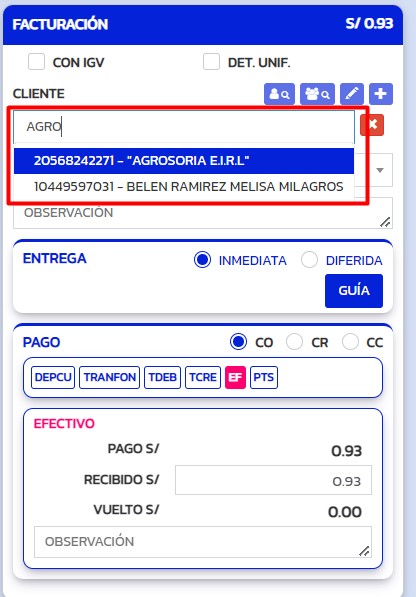
- En el campo CLIENTE, escribir DNI del cliente registrado o nombre de razón social. De ejemplo escribiremos: AGROSORIA y presionaremos la tecla Enter.
- Clic en el botón Buscar cliente por documento de identidad o razón social
- Buscando cliente por grupo de clientes:
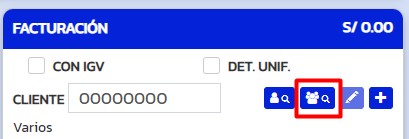
- Clic en el botón Buscar cliente por grupo de clientes

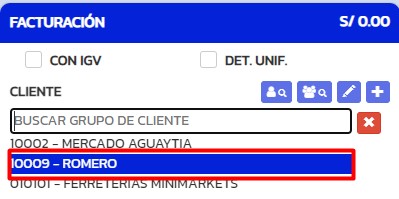
- En el campo Buscar grupo de clientes seleccionar el grupo que desea. De Ejemplo se selecciona el Grupo Romero
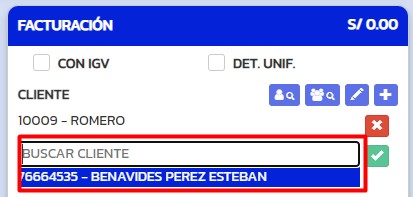
- En el campo Buscar cliente seleccionar el cliente perteneciente al grupo seleccionado. Ejemplo: Se seleccionará al cliente Benavides.
- Dar clic al botón Seleccionar cliente y grupo de clientes

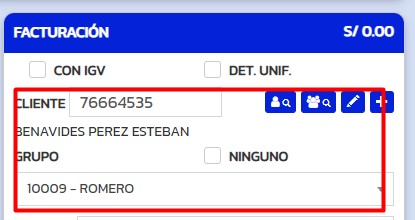
- Dar clic al botón Seleccionar cliente y grupo de clientes
- En el campo Buscar grupo de clientes seleccionar el grupo que desea. De Ejemplo se selecciona el Grupo Romero
- Clic en el botón Buscar cliente por grupo de clientes
- Ingresando DNI:
-
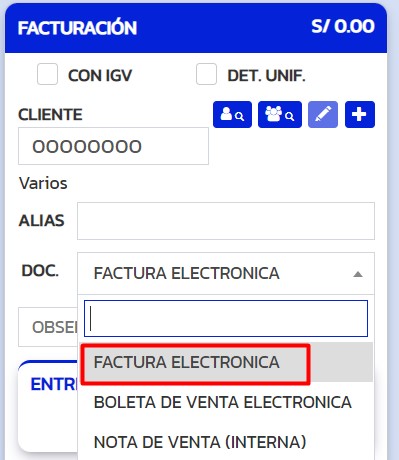
Seleccionar documento:
En el campo DOC. seleccionar el tipo de documento que se desea emitir. De ejemplo seleccionaremos Factura electrónica.
-
Ingresar forma de pago:
- Clic en la opción Crédito rápido
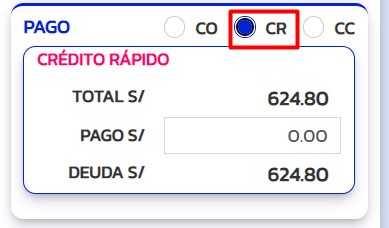
Para guardar la venta se tiene dos opciones de pago al crédito rápido:- Pago al Crédito completo:
- Clic en el botón GUARDAR VENTA
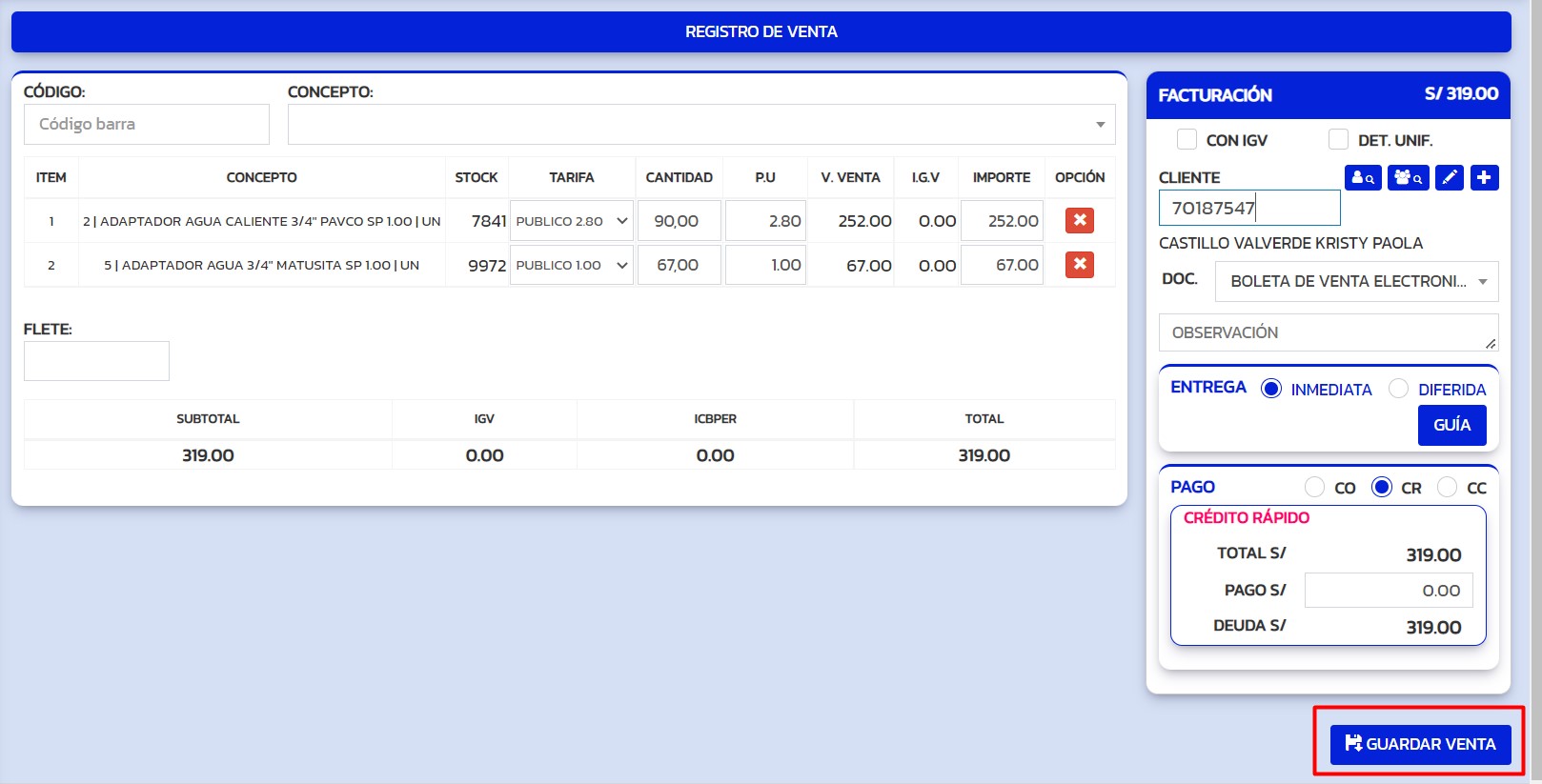
- Clic en el botón GUARDAR VENTA
- Pago al Crédito parcial:
- En el campo Pago digitar el monto a pagar. De ejemplo: El cliente solo pagará s/200.00
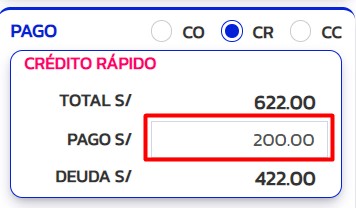
- En el campo Pago digitar el monto a pagar. De ejemplo: El cliente solo pagará s/200.00
- Pago al Crédito completo:
- Clic en la opción Crédito rápido
-