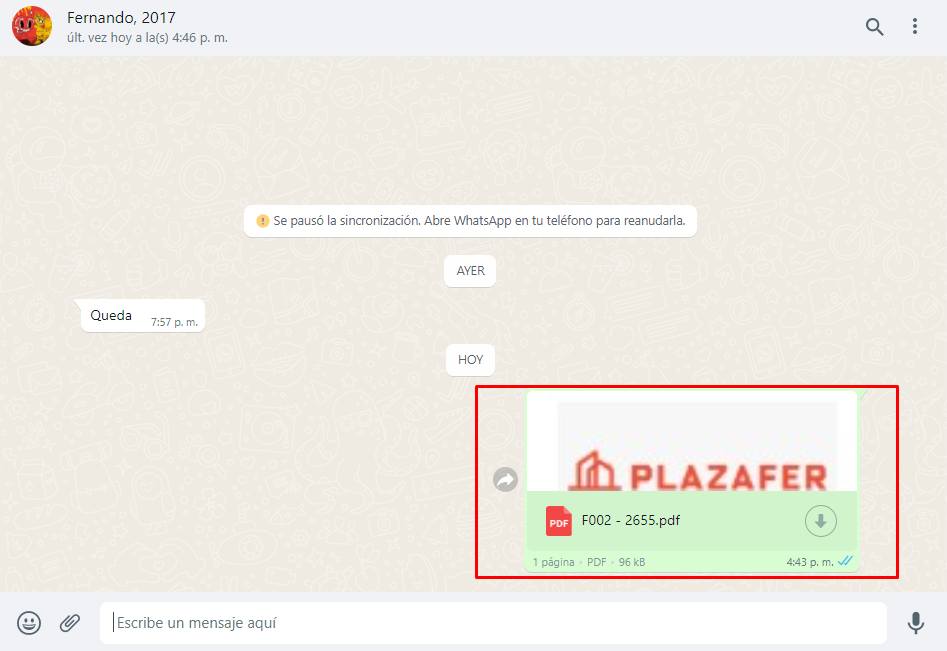
El presente manual detalla el procedimiento para Enviar comprobante en formato PDF por WhatsApp Web desde una PC.
Requisitos previos
- Iniciar sesión.
- Ventas registradas.
Procedimiento
-
Iniciamos sesión en el navegador de nuestra preferencia.
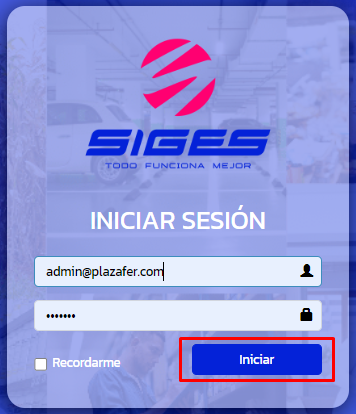
-
Damos clic en el menú Venta y el submenú Ver Ventas:
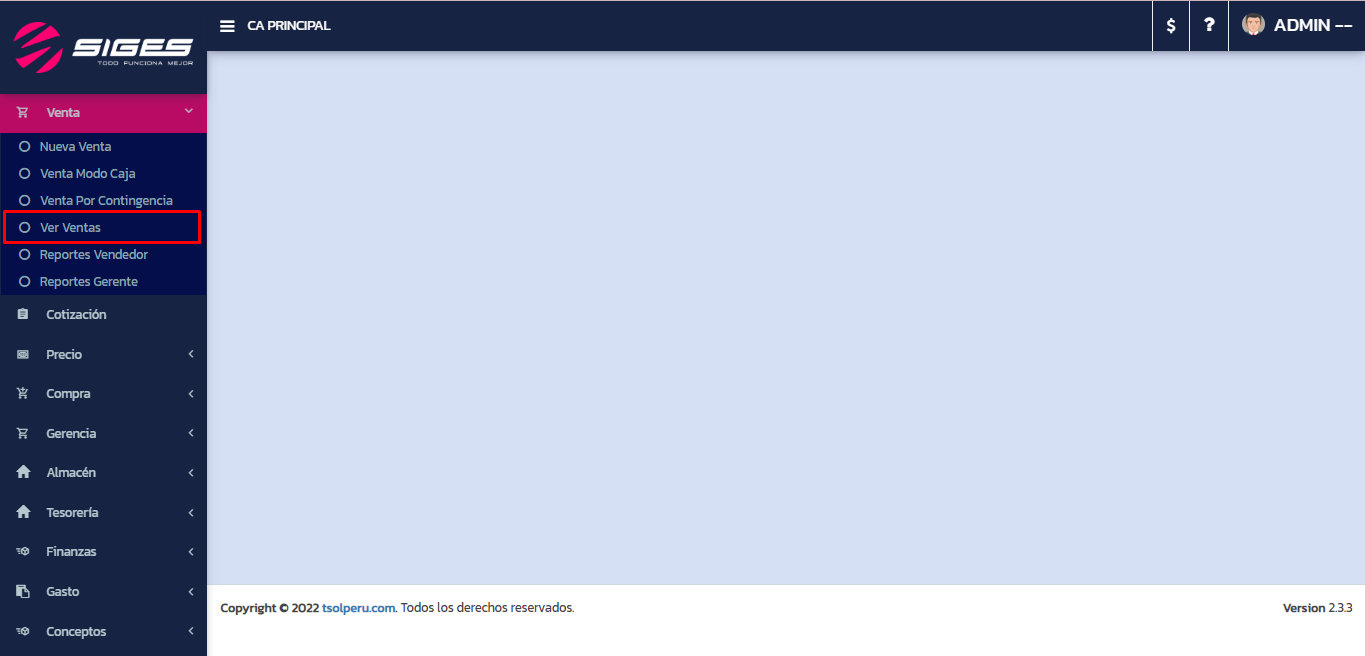
- Obtendremos la siguiente vista:
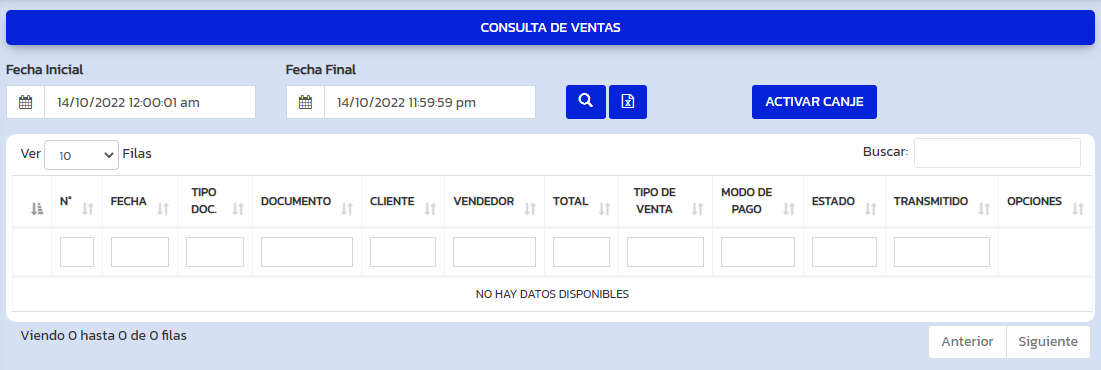
- Obtendremos la siguiente vista:
-
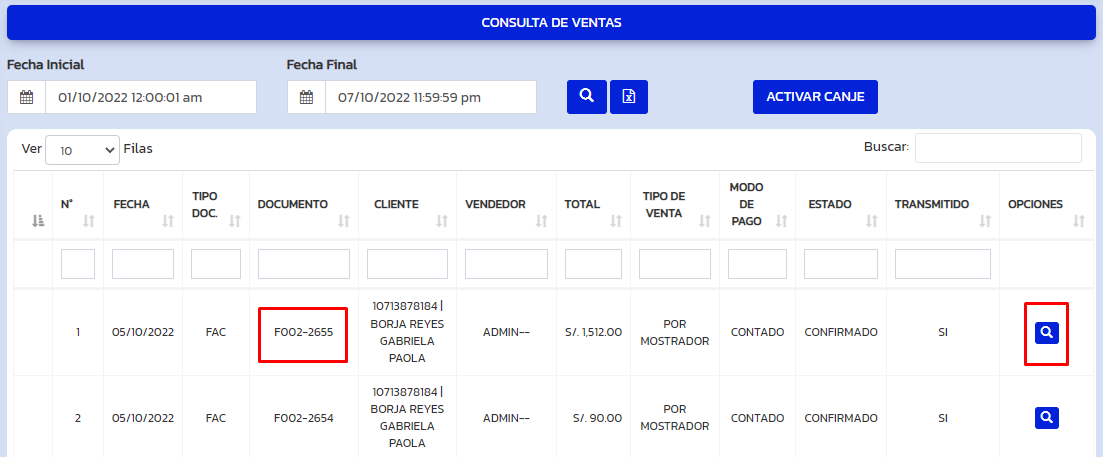
Para realizar la búsqueda del comprobante tendremos que seleccionar el período de tiempo del cual se desea ENVIAR el comprobante. Para esto estableceremos la FECHA INICIAL y FECHA FINAL.
Ejemplo: 01/10/2022 y 07/10/2022:

-
Obtenemos la siguiente interfaz y localizamos el comprobante.
-
Hacemos clic en ver

-
-
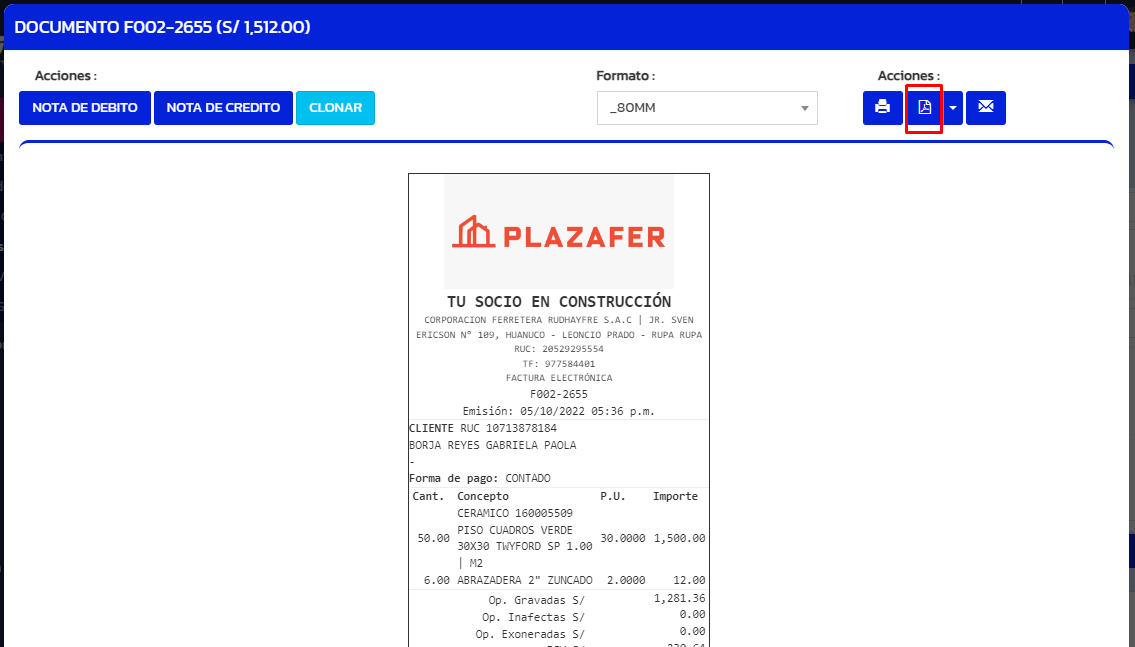
Para descargar el comprobante seleccionaremos el formato, para este caso "PDF":
- En la parte inferior se mostrará el archivo descargado:
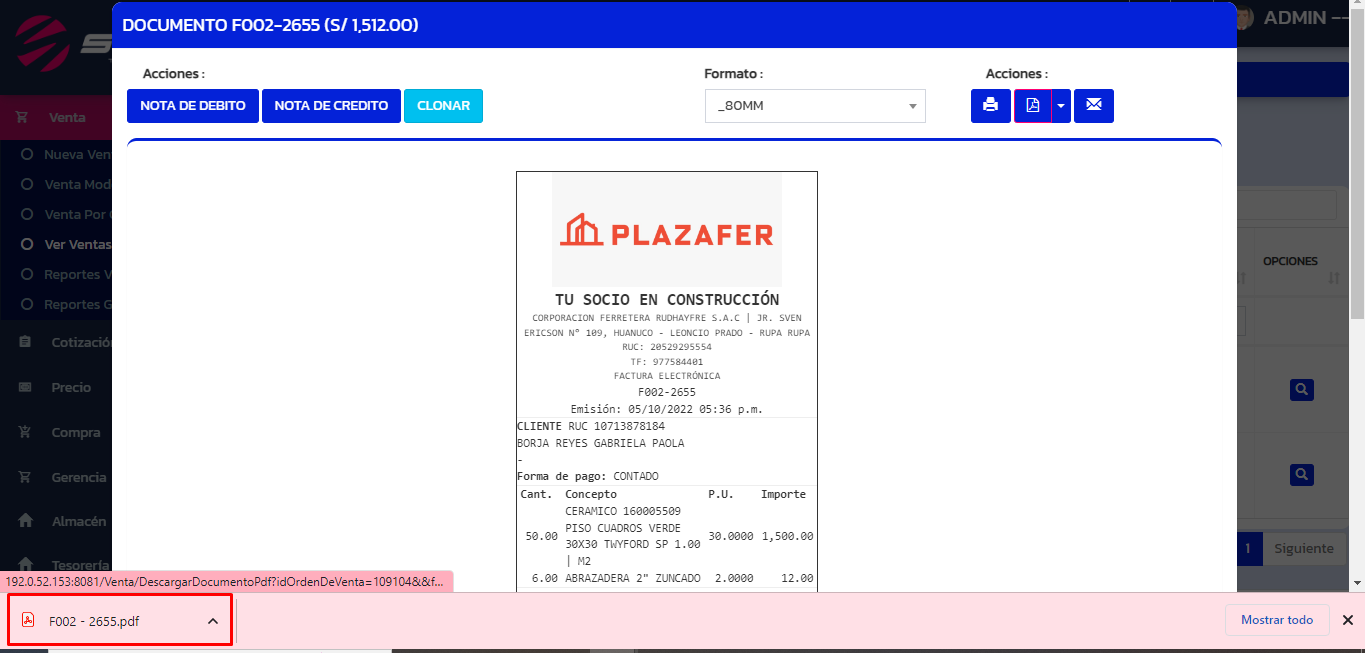
- En la parte inferior se mostrará el archivo descargado:
-
Accederemos a la aplicación WHATSAPP WEB para enviar el comprobante a la persona deseada:
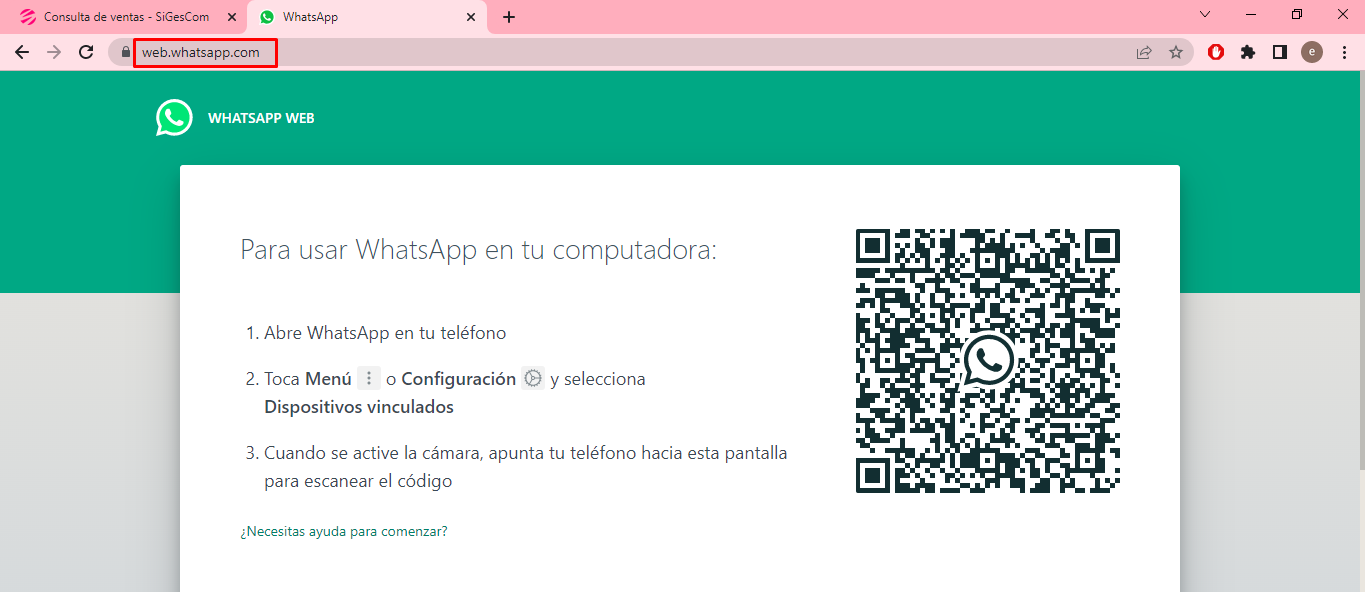
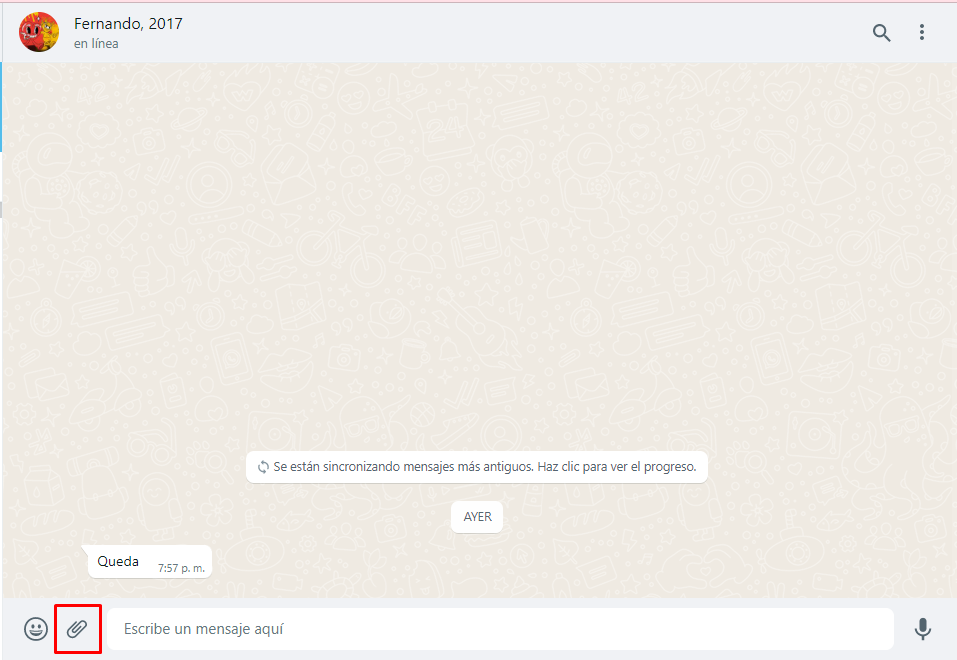
- Luego de seguir los pasos para la autentificación de cuenta buscaremos al contacto deseado, para este ejemplo "Fernando 2017".
- Luego de seguir los pasos para la autentificación de cuenta buscaremos al contacto deseado, para este ejemplo "Fernando 2017".
-
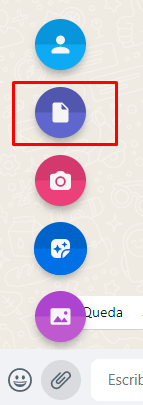
Damos clic a la opción de adjuntar y seleccionamos Documento:
-
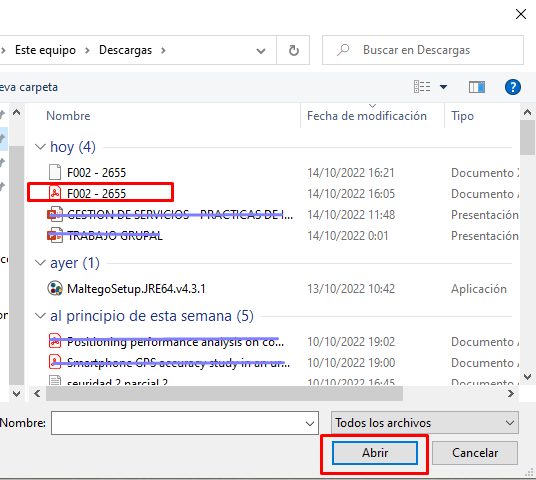
Seleccionamos la ruta en la que guardamos el archivo y damos clic en la opción ABRIR:
-
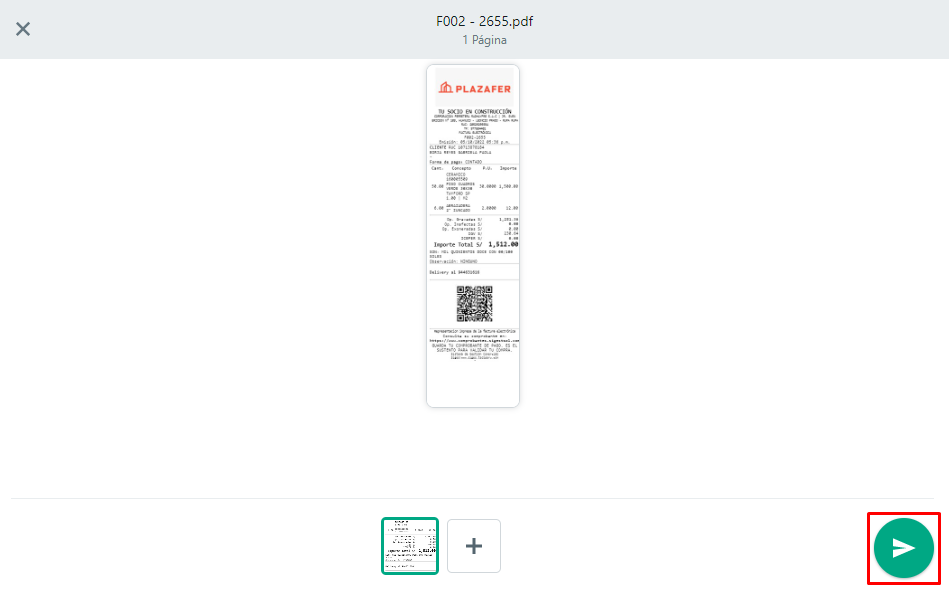
Podemos visualizar el archivo a enviar, ahora solo damos clic al botón de ENVIAR:
-
-
Aquí visualizamos que el envío del comprobante en formato PDF se realizó de manera correcta: