El presente manual detalla el procedimiento para registrar una compra con nota de crédito. Una nota de crédito es un documento contable que se genera para registrar un saldo posterior a la emisión de la compra.
Requisitos previos
- Iniciar sesión.
- Concepto registrado.
- DNI/RUC del proveedor.
Procedimiento
-
Clic en el menú COMPRA.
- Clic en el submenú Nueva Compra.

- Se muestra el siguiente formulario dividido en cuatro secciones .
- DATOS DE COMPRA.
- SELECCIONAR CONCEPTO.
- COMPRA AL CRÉDITO.
- TIPO DE COMPRA.

- Clic en el submenú Nueva Compra.
-
Completar la sección DATOS DE VENTA.
- En el campo PROVEEDOR escribir el DNI o RUC del proveedor.
- Seleccionar la fecha en que se realizó la compra.
De ejemplo escribiremos el DNI:76554548 y presionaremos la tecla Enter. - En el campo DOCOCUMENTO seleccionar el tipo de documento. De ejemplo seleccionaremos BOLETA DE VENTA ELECTRÓNICA.
- Escribir la serie y el número.

Nota: Opcionalmente se puede completar el campo observación.
-
En la sección SELECCIONAR CONCEPTO, buscar el concepto.
- Buscar por nombre.
- Escribir el nombre del concepto.
- Seleccionar el concepto .De ejemplo buscaremos BARRA CUADRADA ASTM A36/ISO 12MMX6 ACEROS AREQUIPA.
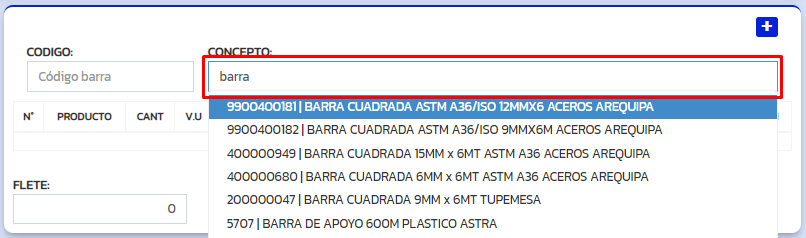
- Buscar por codigo.
- Escribir el código del concepto. De ejemplo escribiremos el código 9900400181 y presionararemos la tecla Enter.

- Escribir el código del concepto. De ejemplo escribiremos el código 9900400181 y presionararemos la tecla Enter.
-
Se muestra el concepto seleccionado.
- Seleccionar la cantidad(CANT).
- Escribir el valor unitario (V.U).

Nota: Opcionalmente se puede completar los demás campos, según la necesidad de su negocio.
- Buscar por nombre.
-
Completar la sección COMPRA AL CRÉDITO.
- Seleccionar con un check en "AL CRÉDITO" y luego seleccionar la opción "Configurar".
![]
- Se muestra el siguiente modal.

- Seleccionar con un check en "AL CRÉDITO" y luego seleccionar la opción "Configurar".
-
Completar el modal FINANCIAMIENTO.
-Escribir el pago inicial.
-Seleccionar el número de cuotas de pago

-
Completar la sección TIPO DE COMPRA.
- Seleccionar si la compra será con o sin IGV. En este ejemplo seleccionamos la opción EXONERADAS IGV.

- Seleccionar si la compra será con o sin IGV. En este ejemplo seleccionamos la opción EXONERADAS IGV.
-
Clic en el botón GUARDAR COMPRA.

- Se visualiza un mensaje que confirma el registro exitoso.

- Se visualiza un mensaje que confirma el registro exitoso.