El presente manual detalla el procedimiento para Enviar comprobante en formato PDF por WhatsApp desde un dispositivo móvil.
Requisitos previos
- Iniciar sesión.
- Ventas registradas.
Procedimiento
-
Iniciamos sesión en el navegador de nuestra preferencia.

- Obtendremos la siguiente vista:

- Obtendremos la siguiente vista:
-
Damos clic a la barra del menú

-
A continuación se visualizará un menú, en el cual seleccionamos VENTA

-
Al desplegar los submenús seleccionaremos la opción VER VENTA

-
Obtendremos la siguiente vista:

-
-
Para realizar la búsqueda del comprobante tendremos que seleccionar el período de tiempo del cual se desea ENVIAR el comprobante. Para esto estableceremos la FECHA INICIAL y FECHA FINAL; para este ejemplo será 01/07/2022 y 01/08/2022:

-
Obtenemos la siguiente interfaz y localizamos el comprobante.

-
Para visualizar el documento tenemos que dar clic a la opción Ver Documento

-
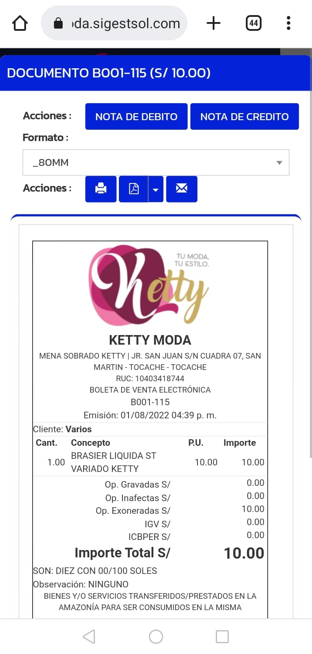
Se mostrará el comprobante con sus detalles:
-
-
Para descargar el comprobante seleccionaremos el formato, para este ejemplo será PDF:

- Aparecerá una ventana para confirmar la descarga. En esta ventana podemos ver los detalles del archivo, como la ruta de descarga y confirmar que la extensión sea PDF

- Aparecerá una ventana para confirmar la descarga. En esta ventana podemos ver los detalles del archivo, como la ruta de descarga y confirmar que la extensión sea PDF
-
Accederemos a la aplicación WHATSAPP para enviar el comprobante a la persona deseada:

-
Buscaremos al contacto deseado:
i. Damos clic a la siguiente opción:

ii. Usando el buscador digitamos el nombre, para este ejemplo "Fernando"

-
Damos clic a la opción de adjuntar y seleccionamos Documento:

-
Seleccionamos la ruta en la que guardamos el archivo, para nuestro ejemplo fue en Descargas

-
Elegimos el archivo y damos clic a la opción ENVIAR:

-
Podemos visualizar en el chat que el archivo ya se envió:

-