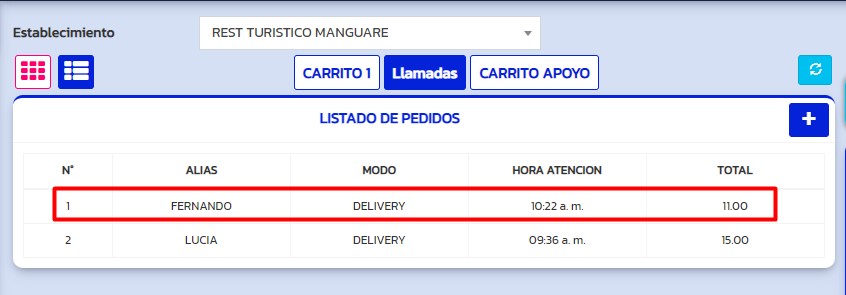
El presente manual detalla el procedimiento para registrar una atención en modo al paso. Para esto el sistema SiGes-Restaurante cuenta con la funcionalidad Atención sin mesa.
Una vez registrada todos los items solicitados por el cliente y antes de de guardar la orden, puede realizar opciones de:
-
Eliminar ítem de Orden: Esta opción es adecuada para eliminar Item registrado, antes de guardar la orden.
-
Agregar anotación a ítem: Estas anotaciones estan asociadas a caracteristicas de prefencias sobre el Item ( Ejemplo: sin ensalda, sin arroz, etc)
Requisitos previos
- Iniciar sesión.
- Conceptos registrados.
Procedimiento
-
Clic en el menú Restaurante.
- Clic en el submenú Atención.

- Se muestra el selector de mesas
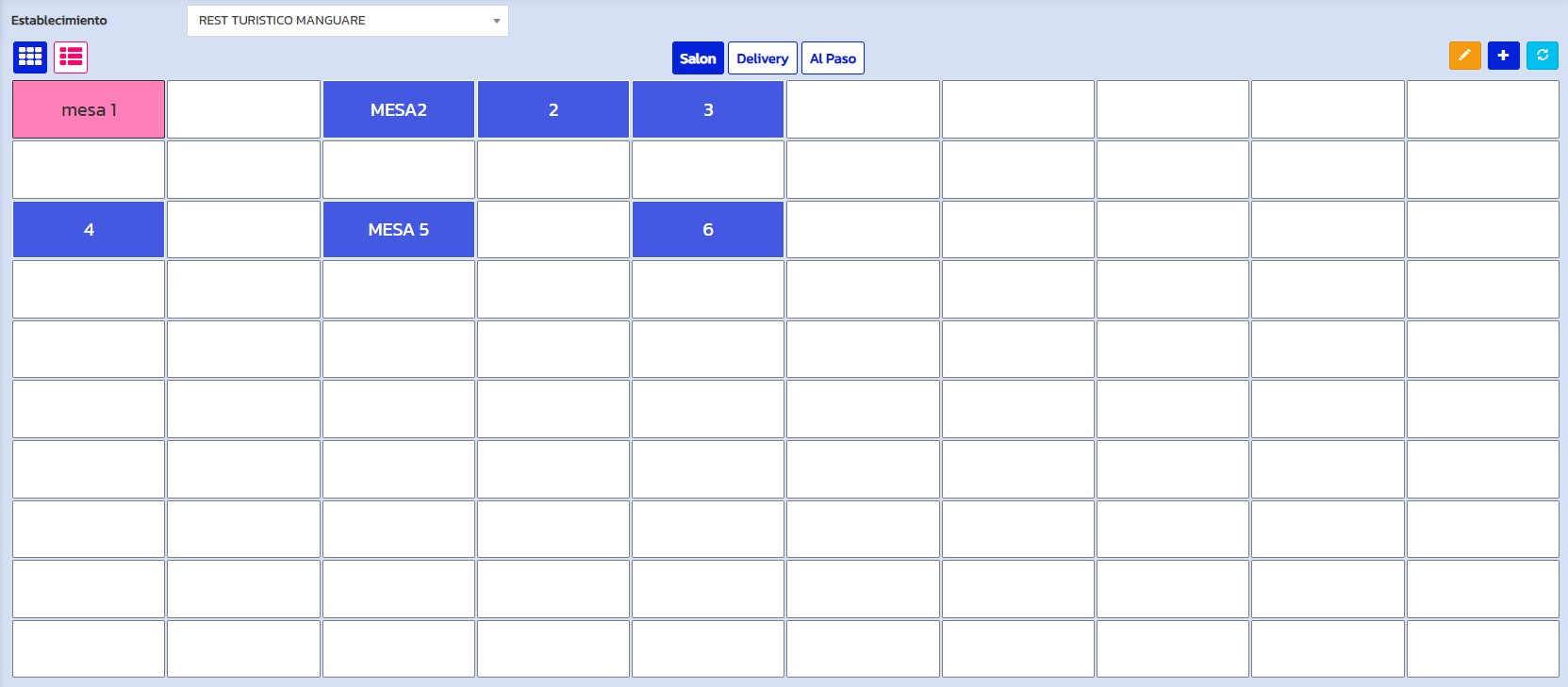
- Clic en el submenú Atención.
-
Seleccionar el modo Atención sin mesa

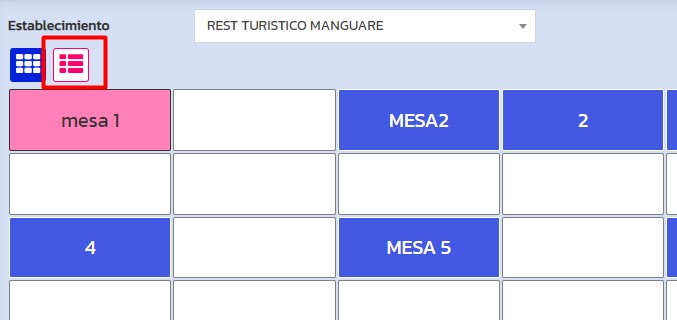
-
Seleccionar el Centro de atención, asignado para venta Al paso.
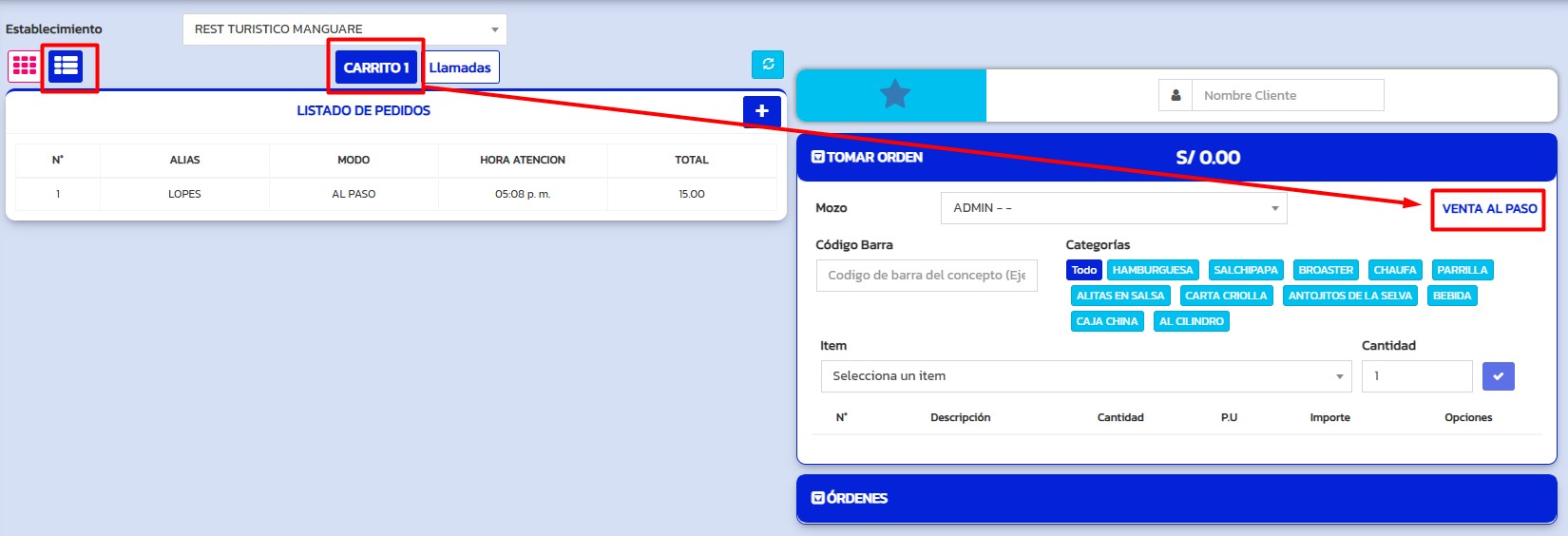
- Si el centro de atención esta habilitado para venta delivery y al paso. Dar clic al botón Atención al paso.
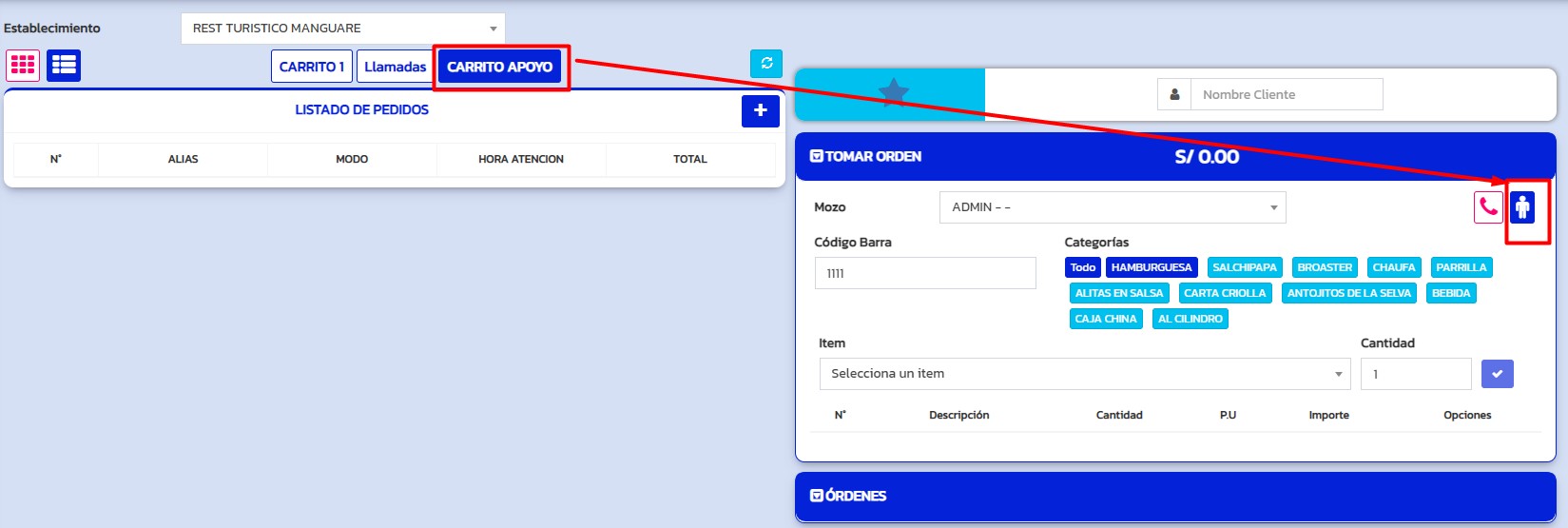
- Si el centro de atención esta habilitado para venta delivery y al paso. Dar clic al botón Atención al paso.
-
Clic en el botón Nueva atención

-
Registrar el nombre del cliente.
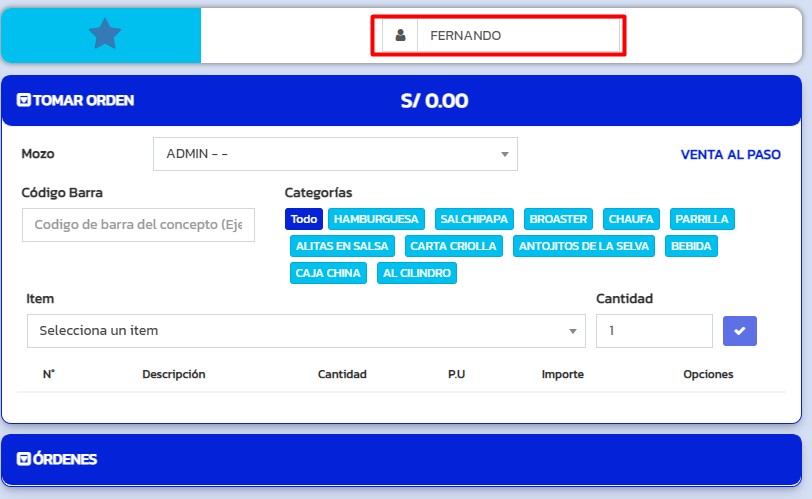
-
En el sector de TOMAR ORDEN registrar Ítem (Plato, Bebida, etc). Existen dos modos de registrar item:
a) Registrar Ítem digitando código de barra
-
Digitar el código de barra del ítem.
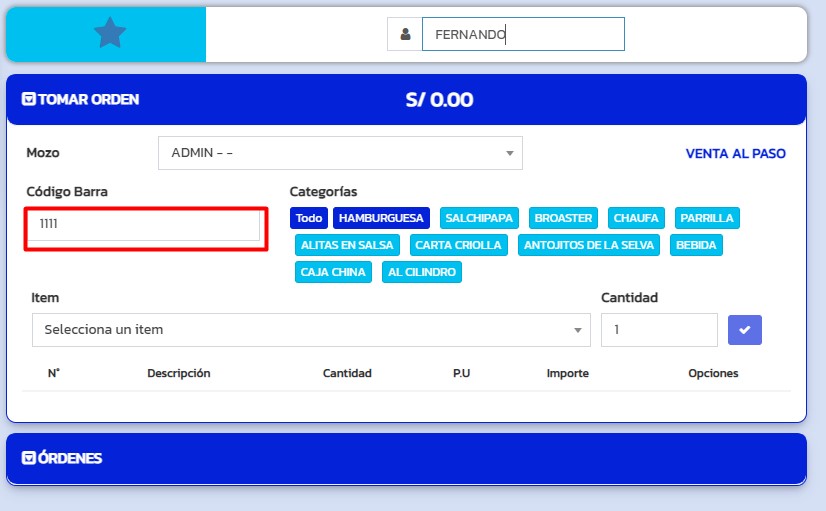
-
Presionar enter del teclado para confirmar registro.
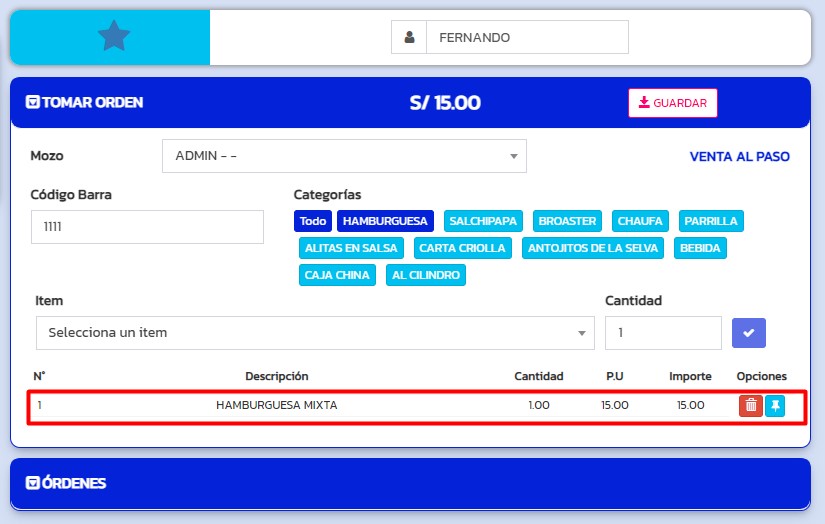
Nota: El Ítem se registra con cantidad 1 por defecto.b) Registrar Ítem utilizando el selector
-
Seleccionar el Ítem y digitar la Cantidad que se solicita.
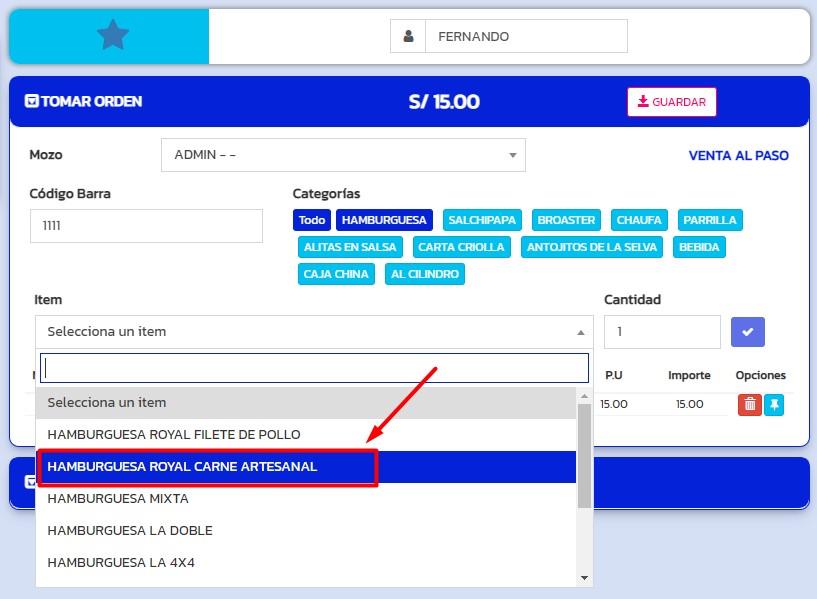
-
Clic en el botón Agregar ítem
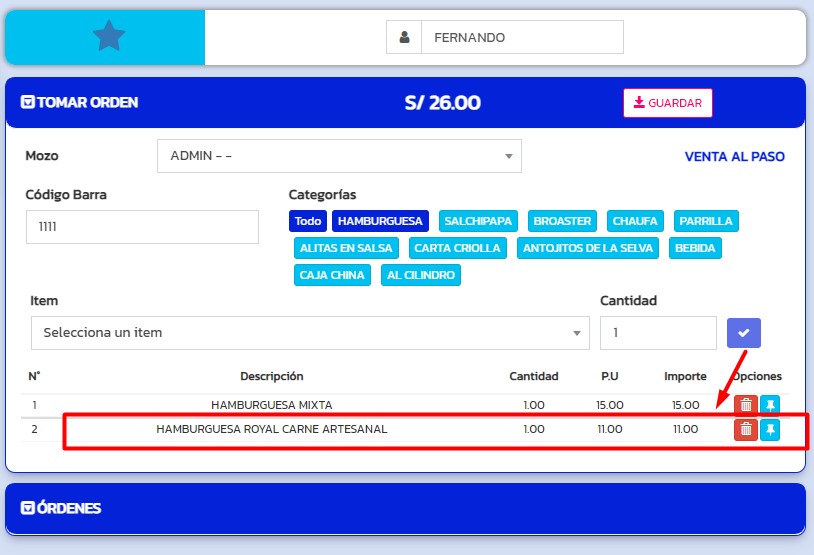
-
OPCIONAL:
Para facilitar la selección de Ítem, puede utilizar el filtro por Categorias (Hambueguesa, Salchipapa, Chaufa etc).
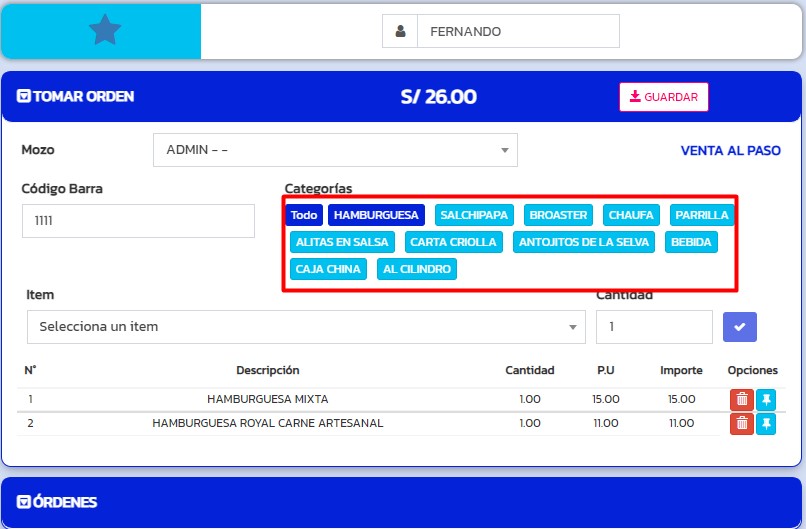
-
-
Antes de guardar la orden, tiene la opción de Eliminar Ítem de Orden o Agregar una Anotación.
a) Eliminar Ítem de Orden
-
Identificar el ítem que se desea eliminar .
Ejemplo: Se solicita eliminar Hamburguesa mixta.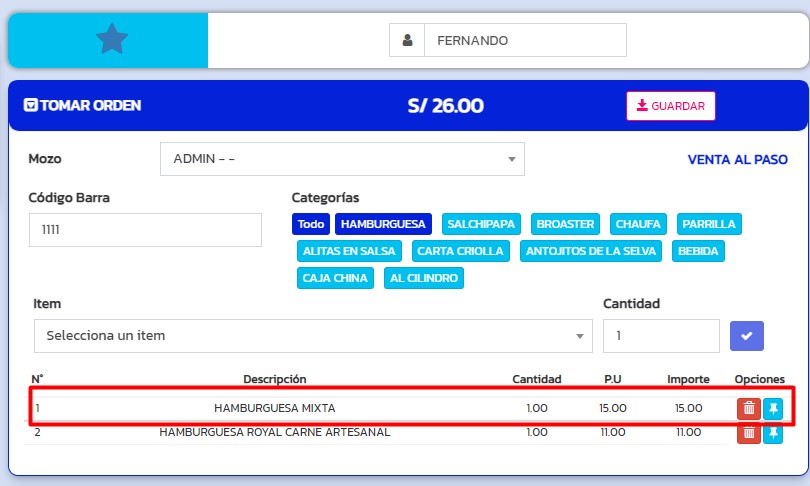
-
Clic en el botón Eliminar ítem de Orden


-
El ítem eliminado debe desaparecer de la lista.
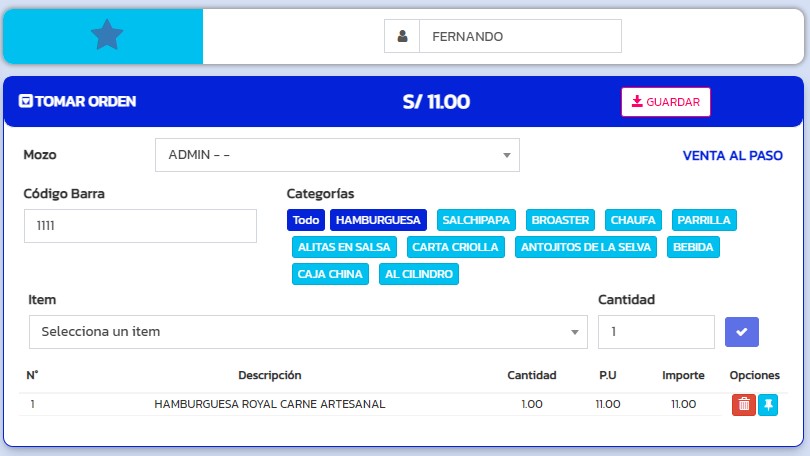
b) Agregar una Anotación
- Identificar el ítem que requiere una anotación.
Ejemplo: Se requiere anotación en el ítem HAMBURGUESA ROYAL CARNE ARTESANAL.
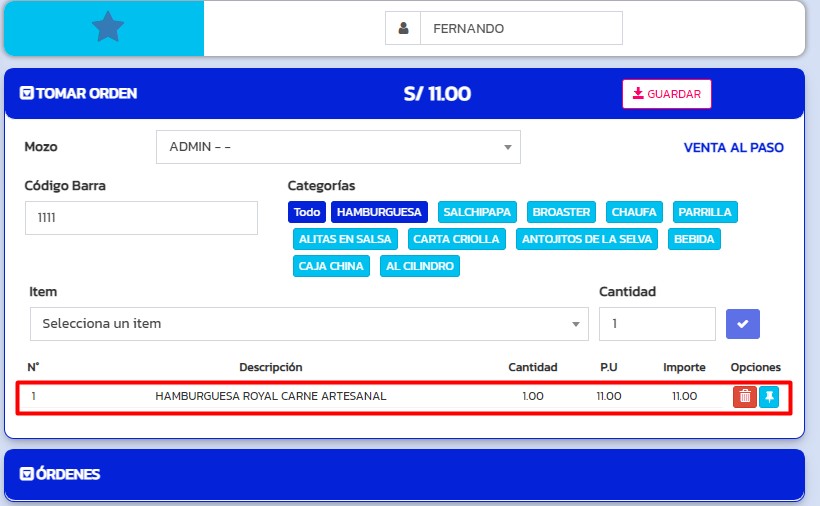
-
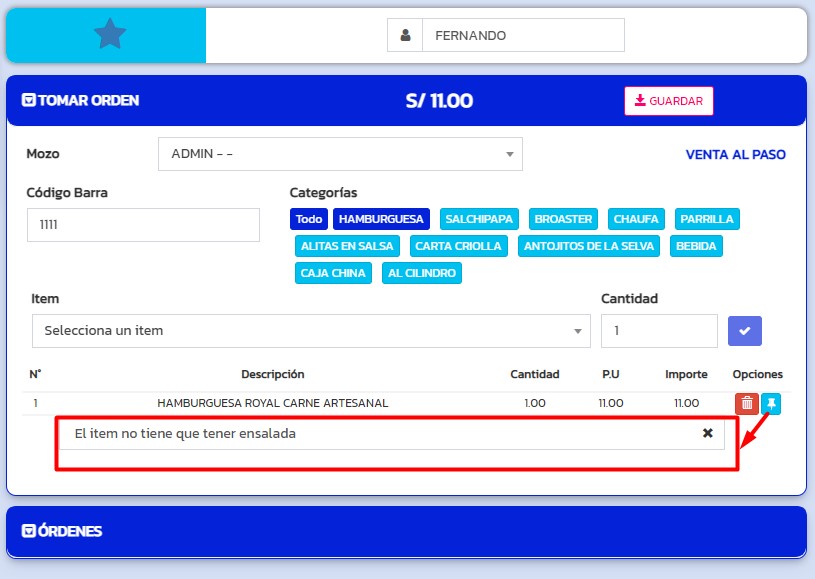
Clic en el botón Agregar una Anotación


-
Digitar la anotación requerida. Ejemplo: El item no tiene que tener ensalada.

-
-
Al teminar de registrar la orden Clic en el botón Guardar Orden

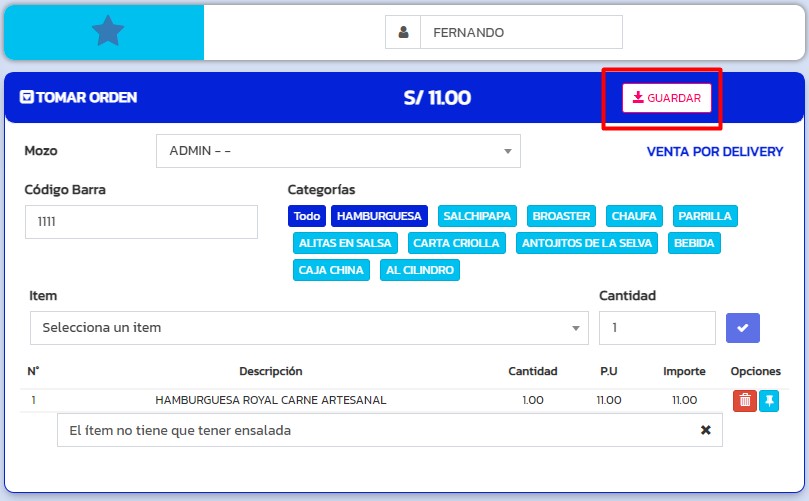
-
La orden se mostrará en la lista de pedidos