Cómo te podemos ayudar?
-
SIGES
-
- Clonar una venta
- Consulta de comprobante
- Descargar comprobante en PDF o XML
- Enviar comprobante (PDF) por WhatsApp - Dispositivo móvil
- Enviar comprobante (PDF) por WhatsApp Web desde una PC
- Enviar comprobante (XML) por WhatsApp - Dispositivo móvil
- Enviar comprobante (XML) por WhatsApp Web desde una PC
- Enviar comprobante por correo
- Imprimir comprobante
- Invalidar un comprobante
- Registrar una venta al crédito configurado
- Registrar una venta al crédito rápido
- Ver total de ventas registradas
- Ver ventas
-
-
- Buscar grupo de clientes
- Dar de baja grupo de clientes
- Dar de baja un cliente
- Editar datos de un cliente
- Editar datos de un grupo de clientes
- Registrar cliente : Persona Jurídica
- Registrar cliente : Persona Natural
- Registrar grupo de clientes
- Registrar nuevo cliente automaticamente
- Ver clientes
- Ver datos de un Grupo de clientes
-
-
-
- Libros electrónicos - CONCAR
- Registro de ventas
- Registro de ventas ADSOFT - EXCEL
- Registro de ventas detallado por concepto
- Registro de ventas FoxCont de boletas de venta y facturas - EXCEL
- Registro de ventas FoxCont de notas de crédito y notas de débito - EXCEL
- Registro de ventas PLE - EXCEL
- Registro de ventas PLE - TXT
-
- Buscar documentos emitidos - Boletas de venta
- Buscar documentos emitidos - Facturas
- Buscar documentos emitidos - Guías de remisión remitente
- Buscar documentos emitidos - Notas de crédito
- Descargar resumen de los documentos emitidos
- Enviar los documentos emitidos a SUNAT
- Transmitir documentos emitidos a facturación electrónica
- Ver documentos emitidos
-
-
-
RESTAURANTE
-
- Agregar observación de producto devuelto
- Anular ítems de una orden
- Anular un ítem de orden
- Atender las órdenes
- Cerrar la atención
- Cerrar Orden
- Descargar la cuenta en formato PDF
- Devolución de item por problemas de calidad
- Emitir factura - Cuenta dividida
- Emitir factura - Diferenciado
- Emitir factura - Simple
- Imprimir la cuenta
- Imprimir Orden
- Registro de complementos
- Tomar Orden
- Ver Manuales ( 1 ) Ocultar Manuales
-
HOTEL
-
- Manuales
< Atras
Imprimir
Registrar cliente : Persona Natural
Posted
Updated
El presente manual detalla el procedimiento para registrar un cliente. El cliente será una persona natural.
Requisitos previos
- Iniciar sesión.
Procedimiento
-
Clic en el menú Cliente.
- Clic en el submenú ver.
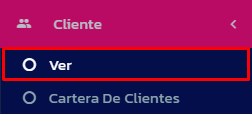
- Se muestra todos los clientes registrados.

- Clic en el submenú ver.
-
Clic en el botón NUEVO CLIENTE.

- Se muestra un formulario que esta dividido en tres secciones.
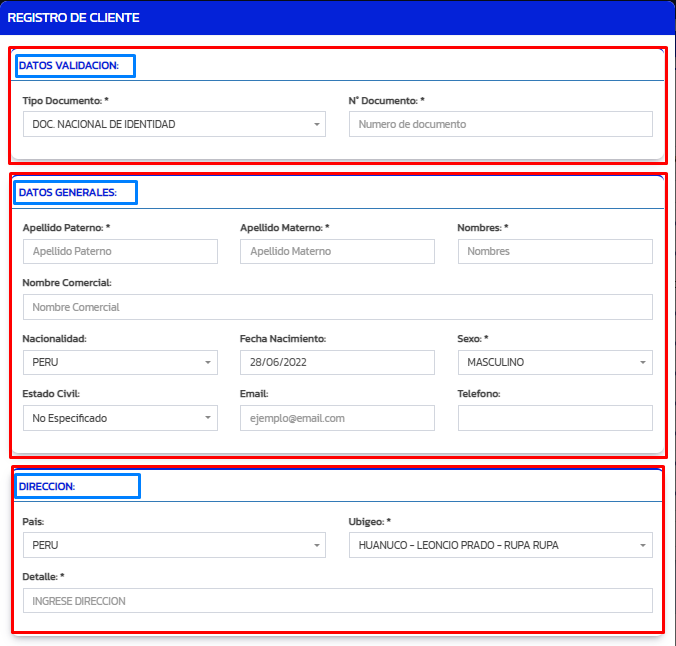
- DATOS VALIDACIÓN.
- DATOS GENERALES.
- DIRECCIÓN.
- Se muestra un formulario que esta dividido en tres secciones.
-
Completar la sección DATOS VALIDACIÓN
- En tipo de documento seleccionar Doc. NACIONAL DE IDENTIDAD.
- Escribir el número de documento. Por ejemplo escribiremos el DNI:74563453 y presionaremos la tecla enter.

-
El sistema mostrará los datos básicos del cliente en la sección DATOS GENERALES.
- Estos datos son:
- Apellido Paterno.
- Apellido Materno.
- Nombre.
- Nombre Comercial.

- Los campos obligatorios son:
- Apellido Paterno.
- Apellido Materno.
- Nombre.
- Nombre Comercial.
- Sexo.

Nota: Opcionalmente se puede completar los demás campos, según la necesidad de su negocio. - Estos datos son:
-
En la sección DIRECCIÓN.
- Seleccionar país.En caso seleccionar otro país diferente a Perú bastará con seleccionar solo ese campo.
- Seleccionar ubigeo (departamento,provincia,distrito).
- Escribir una dirección en el campo detalle.

Nota: Completar estos campos es opcional.
-
Clic en el botón GUARDAR.

- Se muestra un mensaje que confirma el registro exitoso.

- Se muestra un mensaje que confirma el registro exitoso.
Relacionado
Contenido