Cómo te podemos ayudar?
-
SIGES
-
- Clonar una venta
- Consulta de comprobante
- Descargar comprobante en PDF o XML
- Enviar comprobante (PDF) por WhatsApp - Dispositivo móvil
- Enviar comprobante (PDF) por WhatsApp Web desde una PC
- Enviar comprobante (XML) por WhatsApp - Dispositivo móvil
- Enviar comprobante (XML) por WhatsApp Web desde una PC
- Enviar comprobante por correo
- Imprimir comprobante
- Invalidar un comprobante
- Registrar una venta al crédito configurado
- Registrar una venta al crédito rápido
- Ver total de ventas registradas
- Ver ventas
-
-
- Buscar grupo de clientes
- Dar de baja grupo de clientes
- Dar de baja un cliente
- Editar datos de un cliente
- Editar datos de un grupo de clientes
- Registrar cliente : Persona Jurídica
- Registrar cliente : Persona Natural
- Registrar grupo de clientes
- Registrar nuevo cliente automaticamente
- Ver clientes
- Ver datos de un Grupo de clientes
-
-
-
- Libros electrónicos - CONCAR
- Registro de ventas
- Registro de ventas ADSOFT - EXCEL
- Registro de ventas detallado por concepto
- Registro de ventas FoxCont de boletas de venta y facturas - EXCEL
- Registro de ventas FoxCont de notas de crédito y notas de débito - EXCEL
- Registro de ventas PLE - EXCEL
- Registro de ventas PLE - TXT
-
- Buscar documentos emitidos - Boletas de venta
- Buscar documentos emitidos - Facturas
- Buscar documentos emitidos - Guías de remisión remitente
- Buscar documentos emitidos - Notas de crédito
- Descargar resumen de los documentos emitidos
- Enviar los documentos emitidos a SUNAT
- Transmitir documentos emitidos a facturación electrónica
- Ver documentos emitidos
-
-
-
RESTAURANTE
-
- Agregar observación de producto devuelto
- Anular ítems de una orden
- Anular un ítem de orden
- Atender las órdenes
- Cerrar la atención
- Cerrar Orden
- Descargar la cuenta en formato PDF
- Descargar la cuenta en formato PDF
- Devolución de item por problemas de calidad
- Emitir factura - Cuenta dividida
- Emitir factura - Diferenciado
- Emitir factura - Simple
- Imprimir la cuenta
- Imprimir Orden
- Registro de complementos
- Tomar Orden
- Ver Manuales ( 1 ) Ocultar Manuales
-
HOTEL
-
- Manuales
< Atras
Imprimir
Registrar traslado
Posted
Updated
El presente manual detalla el procedimiento para registrar un traslado entre almacenes. Los traslados entre almacenes permiten registrar el movimiento de mercancía de un almacén a otro. En un traslado siempre existirá un almacén de origen (del que sale la mercancía) y un almacén de destino (donde se recibe la mercancía).
Requisitos previos
- Iniciar sesión.
- Almacén de origen.
- Almacén de destino.
Procedimiento
-
Clic en el menú Almacen.
- Clic en el submenú Traslados.

- Se muestra lo siguiente.

- Clic en el submenú Traslados.
-
Clic en el botón NUEVO TRASLADO.

- Se muestra el siguiente formulario dividido en tres secciones.
- ORIGEN.
- DESTINO.
- SELECCIONAR CONCEPTO
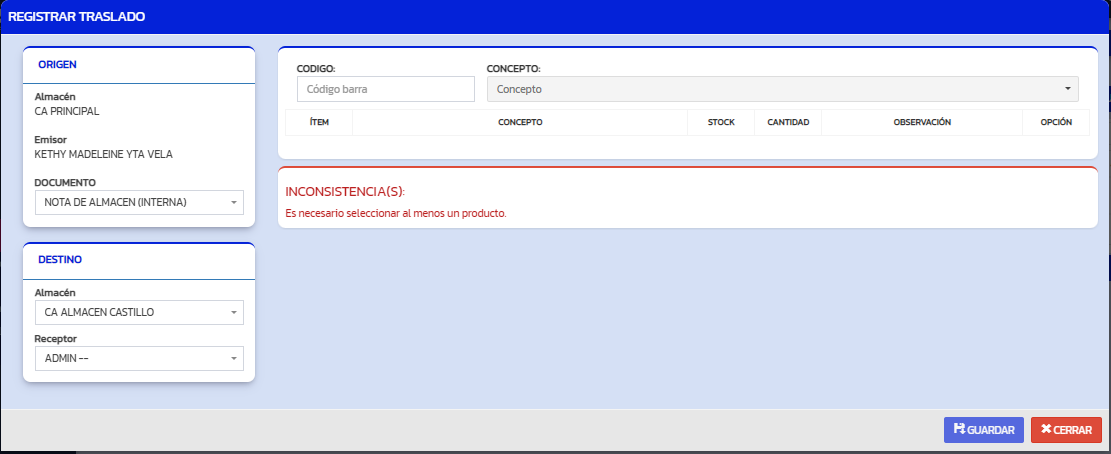
- Se muestra el siguiente formulario dividido en tres secciones.
-
En la sección ORIGEN se muestra los datos del almacén de origen.

-
En la sección DESTINO seleccionar el almacén y receptor. Son datos importantes del almacén de destino.

-
En la sección SELECCIONAR CONCEPTO, buscar el concepto.
- Buscar por nombre.
- Escribir el nombre del concepto.
- Seleccionar el concepto. De ejemplo buscaremos BARRA CUADRADA ASTM A36/ISO 12MMX6 ACEROS AREQUIPA.

- Buscar por codigo.
- Escribir el código del concepto. De ejemplo escribiremos el código 9900400181 y presionaremos la tecla Enter.

- Escribir el código del concepto. De ejemplo escribiremos el código 9900400181 y presionaremos la tecla Enter.
- Se muestra el concepto seleccionado.
- Seleccionar la cantidad CANTIDAD.
- Escribir el campo OBSERVACIÓN (opcional).

- Buscar por nombre.
-
Clic en el botón GUARDAR.

- Se muestra un mensaje que confirma el registro exitoso.

- Se muestra un mensaje que confirma el registro exitoso.
Contenido